Domain proxy-server.at kaufen?
Wir ziehen mit dem Projekt
proxy-server.at um.
Sind Sie am Kauf der Domain
proxy-server.at interessiert?
domain@kv-gmbh.de · 0541-91531010
Domain proxy-server.at kaufen?
Warum unterstützt Nvidia Shadowplay nur 60 FPS? - Warum unterstützt Nvidia Shadowplay nur 60 FPS?
Nvidia Shadowplay unterstützt nur 60 FPS, da dies eine gängige Bildwiederholrate für die meisten Spiele ist und eine gute Balance zwischen Bildqualität und Leistung bietet. Durch die Begrenzung auf 60 FPS wird die Dateigröße der aufgenommenen Videos reduziert, was die Speicherplatzanforderungen verringert. Außerdem ermöglicht die Beschränkung auf 60 FPS eine stabilere Aufnahme und Wiedergabe von Videos ohne Ruckeln oder Verzerrungen. Es ist auch wichtig zu beachten, dass die meisten Monitore eine Bildwiederholrate von 60 Hz haben, was die maximale Anzeigefrequenz für viele Nutzer darstellt. **
Warum funktioniert Nvidia Shadowplay nicht?
Es gibt verschiedene Gründe, warum Nvidia Shadowplay möglicherweise nicht funktioniert. Einer der häufigsten Gründe ist, dass die Grafikkarte nicht kompatibel oder veraltet ist. Es kann auch sein, dass die Treiber nicht auf dem neuesten Stand sind oder dass andere Programme im Hintergrund die Aufnahme beeinträchtigen. Es ist ratsam, die Einstellungen von Shadowplay zu überprüfen und gegebenenfalls anzupassen, um sicherzustellen, dass es ordnungsgemäß funktioniert. Wenn das Problem weiterhin besteht, kann es hilfreich sein, den Nvidia-Support zu kontaktieren. **

Ähnliche Suchbegriffe für NVIDIA ShadowPlay
Top-Angebote
Produkte zum Begriff NVIDIA ShadowPlay:
-
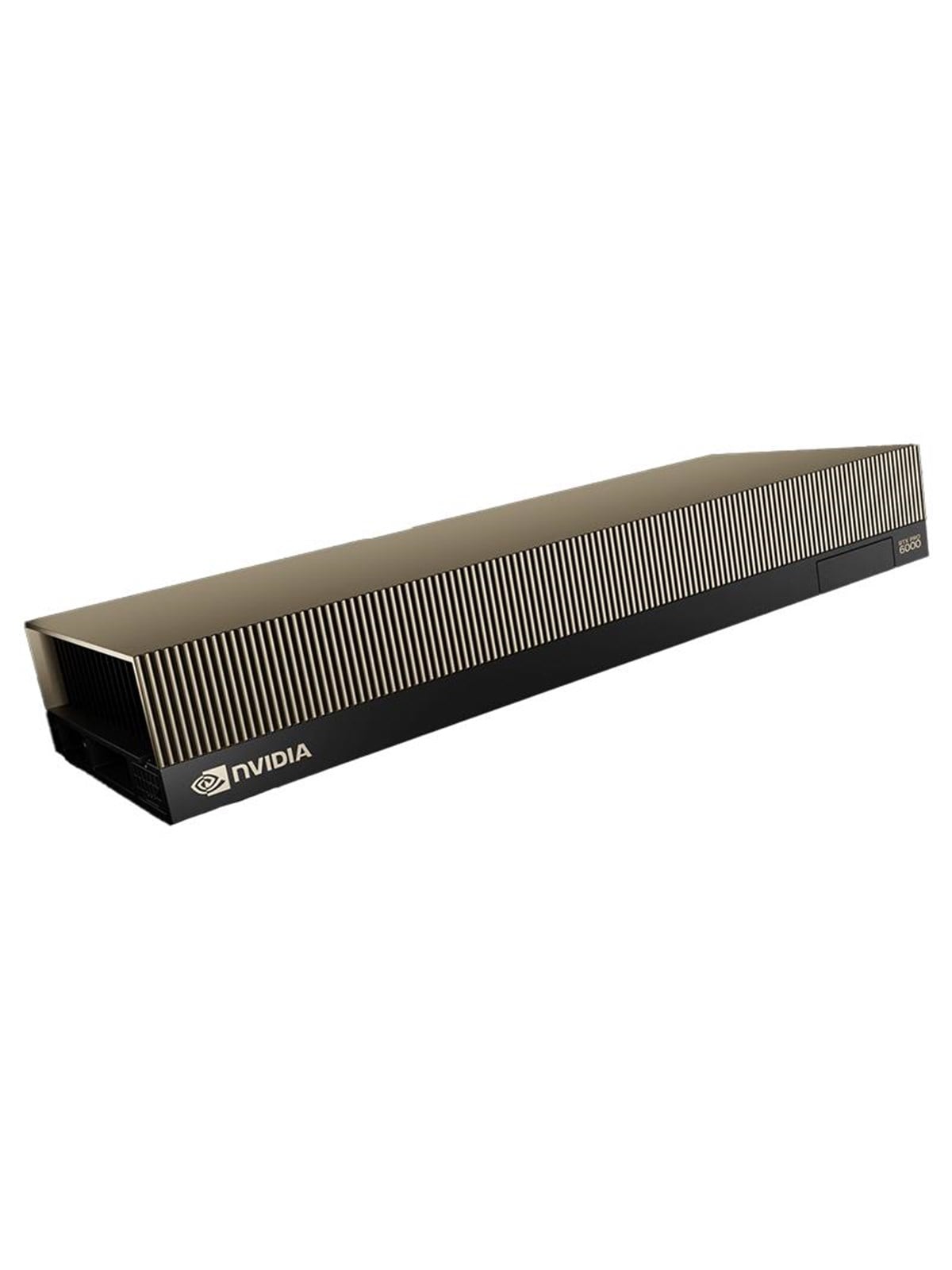
NVIDIA RTX PRO 4500 Blackwell Server Edition - 32GB GDDR7 RAM - GrafikkarteGrafikkarte, NVIDIA RTX PRO 4500 Blackwell (Core clock 1215 MHz / Boost clock 2415 MHz), 10496 CUDA Kerne, 32GB GDDR7 (ECC) (Memory clock 28 GHz) - 256-bit, PCI-Express 5.0 x16, 4 x DisplayPort 2.1a Verbindungen, 1 x 16-Pins Netzanschluss, empfohlenes Netzteil: 450 Watt, kurze Länge: 266.7mm, PCI-Port-Breite: 1 slots, NVIDIA passive cooled kühler, modell-Nr: 900-2G147-0000-000 . DIESE GRAFIKKARTE ERFORDERT EINEN HOHEN AIRFLOW IN IHREM GEHÄUSE / SERVER Professionelle Karten wie die NVIDIA RTX PRO Server Edition sind für kontinuierliche, intensive Arbeitslasten ausgelegt - im Gegensatz zu herkömmlichen Gaming-Grafikkarten. Zudem verbraucht die Grafikkarte eine erhebliche Menge an Strom und erzeugt daher viel Wärme. Dies stellt hohe Anforderungen an die Kühlung im Gehäuse / Server. Hoher Airflow = bessere Temperaturkontrolle. Die Grafikkarte besitzt eine thermische Designgrenze (TDP - Thermal Design Power). Um die Temperaturen innerhalb sicherer Grenzen zu halten, ist Folgendes erforderlich: Ausreichender Luftstrom durch das Gehäuse Frische, kühle Luftzufuhr zu den GPU-Lüftern Schneller Abtransport der warmen Luft aus dem Gehäuse / Server Warum ist dies besonders wichtig für Server Edition-Karten? Professionelle Karten wie die RTX PRO 6000 sind für kontinuierliche, intensive Arbeitslasten ausgelegt - im Gegensatz zu herkömmlichen Gaming-Grafikkarten. Das bedeutet: Sie laufen häufiger bei maximaler Auslastung und über längere Zeiträume Sie müssen niedrigere Temperaturen halten, um Präzision und Stabilität zu gewährleisten Sie werden in Umgebungen (Serverräumen) eingesetzt, in denen eine effiziente Wärmeabfuhr kritisch ist Folgen von unzureichendem Airflow? Bei unzureichendem Luftstrom kann es zu Folgendem kommen: Temperaturen nähern sich kritischen Werten Die GPU reduziert automatisch die Taktraten zum Selbstschutz (Thermal Throttling) Möglicherweise verkürzte Lebensdauer oder Hardwareausfälle Wir empfehlen dringend, eine RTX PRO Server Edition-Grafikkarte ausschließlich in einem Server mit sehr hohem Airflow zu betreiben.4406,66 €*Versand: 6,99 €Sichere Weiterleitung zum Anbieter


-
Warum läuft Nvidia Shadowplay nicht?
Es gibt mehrere mögliche Gründe, warum Nvidia Shadowplay nicht funktioniert. Einer der häufigsten Gründe ist, dass die Grafikkartentreiber nicht auf dem neuesten Stand sind. Es könnte auch sein, dass die Einstellungen von Shadowplay nicht korrekt konfiguriert sind oder dass es zu Konflikten mit anderen Programmen kommt. Es ist ratsam, die Treiber zu aktualisieren, die Einstellungen zu überprüfen und sicherzustellen, dass keine anderen Programme die Aufnahme oder Wiedergabe von Videos blockieren. **
-
Warum ruckeln meine Nvidia Shadowplay Aufnahmen?
Es gibt mehrere mögliche Gründe, warum deine Nvidia Shadowplay-Aufnahmen ruckeln könnten. Einer davon könnte sein, dass deine Hardware nicht leistungsstark genug ist, um gleichzeitig das Spiel und die Aufnahme zu verarbeiten. Eine andere mögliche Ursache könnte sein, dass deine Einstellungen in Shadowplay nicht optimal konfiguriert sind. Es könnte auch sein, dass deine Festplatte nicht schnell genug ist, um die Aufnahmen in Echtzeit zu speichern. **
-
Entfällt die FPS bei Nvidia Shadowplay?
Nein, die FPS (Frames per Second) entfallen nicht bei Nvidia Shadowplay. Shadowplay ermöglicht es, Gameplay-Videos aufzunehmen, ohne die Leistung des Systems zu beeinträchtigen. Es zeichnet das Spielgeschehen mit einer konstanten Bildrate auf, um eine flüssige Wiedergabe zu gewährleisten. **
-
Wo kann ich Nvidia Shadowplay finden?
Du kannst Nvidia Shadowplay in der GeForce Experience Software finden. Diese Software kann auf der offiziellen Nvidia Webseite heruntergeladen werden. Nach der Installation der GeForce Experience Software kannst du Shadowplay aktivieren und Einstellungen für die Aufnahme von Spielen vornehmen. **

Wie kann ich Nvidia Shadowplay deaktivieren?
Um Nvidia Shadowplay zu deaktivieren, öffne zuerst das Nvidia GeForce Experience Programm auf deinem Computer. Klicke dann auf das Symbol in der oberen rechten Ecke und wähle "Einstellungen" aus. Gehe zu "Shadowplay" und deaktiviere dort die Option. Alternativ kannst du auch die Tastenkombination Alt + Z drücken, um das Overlay zu öffnen und Shadowplay dort zu deaktivieren. Wenn du diese Schritte befolgst, sollte Nvidia Shadowplay erfolgreich deaktiviert werden. **
Wie kann ich Nvidia Shadowplay deaktivieren?
Um Nvidia Shadowplay zu deaktivieren, öffne das Nvidia GeForce Experience-Programm auf deinem Computer. Klicke dann auf das Symbol für Einstellungen in der oberen rechten Ecke und wähle "Shadowplay" aus. Dort kannst du die Funktion deaktivieren, indem du den Schalter auf "Aus" stellst. **
Top-Angebote
Produkte zum Begriff NVIDIA ShadowPlay:
-
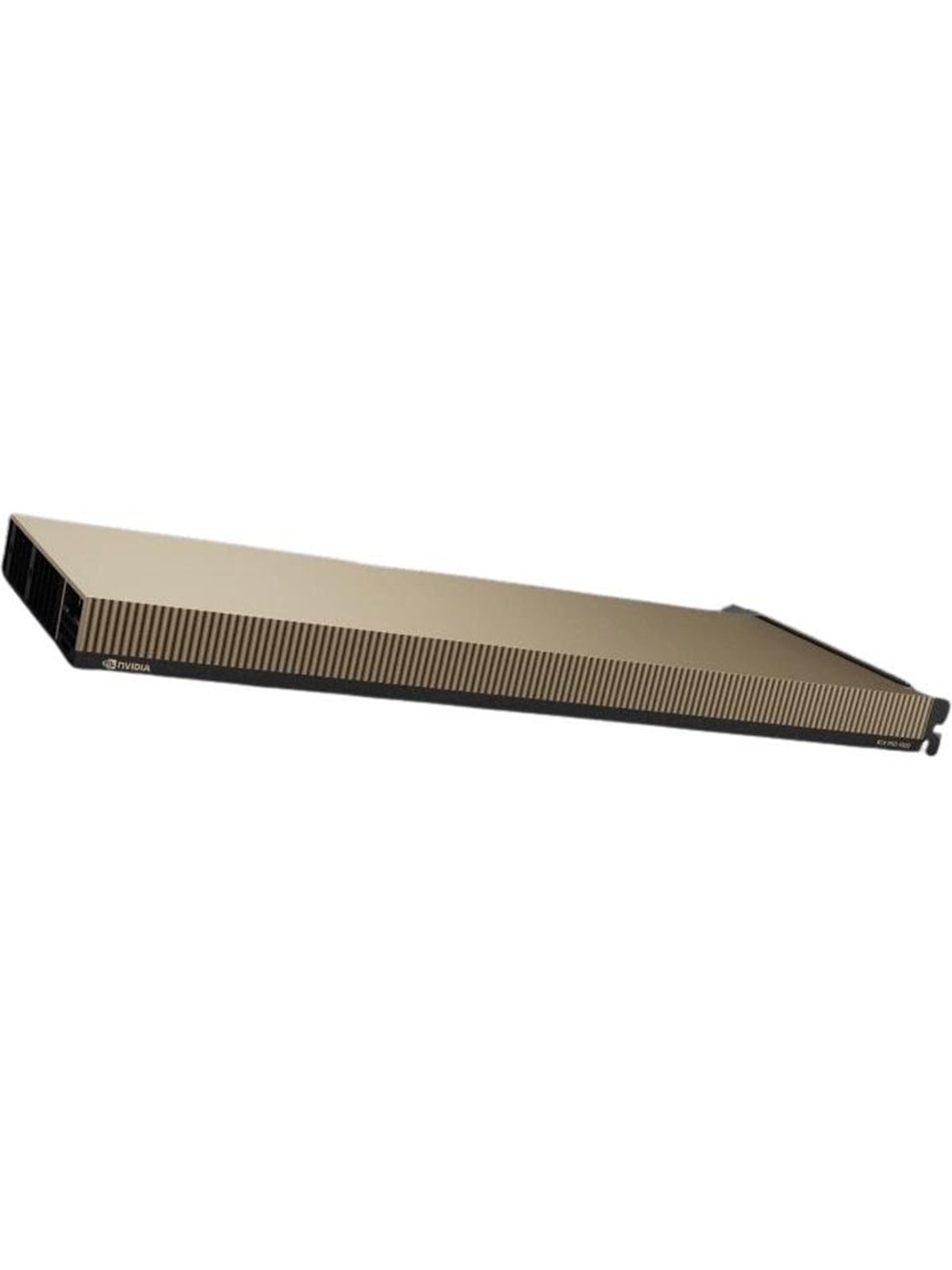
NVIDIA RTX PRO 6000 Blackwell Server Edition - 96GB GDDR7 RAM - GrafikkarteGrafikkarte, NVIDIA RTX PRO 6000 Blackwell (Core clock 1590 MHz / Boost clock 2617 MHz), 24064 CUDA Kerne, 96GB GDDR7 (ECC) (Memory clock 28 GHz) - 512-bit, PCI-Express 5.0 x16, 4 x DisplayPort 2.1a Verbindungen, 1 x 16-Pins Netzanschluss, kurze Länge: 266.7mm, PCI-Port-Breite: 2 slots, NVIDIA passive cooled kühler . DIESE GRAFIKKARTE ERFORDERT EINEN HOHEN AIRFLOW IN IHREM GEHÄUSE / SERVER Professionelle Karten wie die NVIDIA RTX PRO Server Edition sind für kontinuierliche, intensive Arbeitslasten ausgelegt - im Gegensatz zu herkömmlichen Gaming-Grafikkarten. Zudem verbraucht die Grafikkarte eine erhebliche Menge an Strom und erzeugt daher viel Wärme. Dies stellt hohe Anforderungen an die Kühlung im Gehäuse / Server. Hoher Airflow = bessere Temperaturkontrolle. Die Grafikkarte besitzt eine thermische Designgrenze (TDP - Thermal Design Power). Um die Temperaturen innerhalb sicherer Grenzen zu halten, ist Folgendes erforderlich: Ausreichender Luftstrom durch das Gehäuse Frische, kühle Luftzufuhr zu den GPU-Lüftern Schneller Abtransport der warmen Luft aus dem Gehäuse / Server Warum ist dies besonders wichtig für Server Edition-Karten? Professionelle Karten wie die RTX PRO 6000 sind für kontinuierliche, intensive Arbeitslasten ausgelegt - im Gegensatz zu herkömmlichen Gaming-Grafikkarten. Das bedeutet: Sie laufen häufiger bei maximaler Auslastung und über längere Zeiträume Sie müssen niedrigere Temperaturen halten, um Präzision und Stabilität zu gewährleisten Sie werden in Umgebungen (Serverräumen) eingesetzt, in denen eine effiziente Wärmeabfuhr kritisch ist Folgen von unzureichendem Airflow? Bei unzureichendem Luftstrom kann es zu Folgendem kommen: Temperaturen nähern sich kritischen Werten Die GPU reduziert automatisch die Taktraten zum Selbstschutz (Thermal Throttling) Möglicherweise verkürzte Lebensdauer oder Hardwareausfälle Wir empfehlen dringend, eine RTX PRO Server Edition-Grafikkarte ausschließlich in einem Server mit sehr hohem Airflow zu betreiben.19490,00 €*Versand: 6,99 €Sichere Weiterleitung zum Anbieter
-
NVIDIA RTX PRO 4500 Blackwell Server Edition - 32GB GDDR7 RAM - GrafikkarteGrafikkarte, NVIDIA RTX PRO 4500 Blackwell (Core clock 1215 MHz / Boost clock 2415 MHz), 10496 CUDA Kerne, 32GB GDDR7 (ECC) (Memory clock 28 GHz) - 256-bit, PCI-Express 5.0 x16, 4 x DisplayPort 2.1a Verbindungen, 1 x 16-Pins Netzanschluss, empfohlenes Netzteil: 450 Watt, kurze Länge: 266.7mm, PCI-Port-Breite: 1 slots, NVIDIA passive cooled kühler, modell-Nr: 900-2G147-0000-000 . DIESE GRAFIKKARTE ERFORDERT EINEN HOHEN AIRFLOW IN IHREM GEHÄUSE / SERVER Professionelle Karten wie die NVIDIA RTX PRO Server Edition sind für kontinuierliche, intensive Arbeitslasten ausgelegt - im Gegensatz zu herkömmlichen Gaming-Grafikkarten. Zudem verbraucht die Grafikkarte eine erhebliche Menge an Strom und erzeugt daher viel Wärme. Dies stellt hohe Anforderungen an die Kühlung im Gehäuse / Server. Hoher Airflow = bessere Temperaturkontrolle. Die Grafikkarte besitzt eine thermische Designgrenze (TDP - Thermal Design Power). Um die Temperaturen innerhalb sicherer Grenzen zu halten, ist Folgendes erforderlich: Ausreichender Luftstrom durch das Gehäuse Frische, kühle Luftzufuhr zu den GPU-Lüftern Schneller Abtransport der warmen Luft aus dem Gehäuse / Server Warum ist dies besonders wichtig für Server Edition-Karten? Professionelle Karten wie die RTX PRO 6000 sind für kontinuierliche, intensive Arbeitslasten ausgelegt - im Gegensatz zu herkömmlichen Gaming-Grafikkarten. Das bedeutet: Sie laufen häufiger bei maximaler Auslastung und über längere Zeiträume Sie müssen niedrigere Temperaturen halten, um Präzision und Stabilität zu gewährleisten Sie werden in Umgebungen (Serverräumen) eingesetzt, in denen eine effiziente Wärmeabfuhr kritisch ist Folgen von unzureichendem Airflow? Bei unzureichendem Luftstrom kann es zu Folgendem kommen: Temperaturen nähern sich kritischen Werten Die GPU reduziert automatisch die Taktraten zum Selbstschutz (Thermal Throttling) Möglicherweise verkürzte Lebensdauer oder Hardwareausfälle Wir empfehlen dringend, eine RTX PRO Server Edition-Grafikkarte ausschließlich in einem Server mit sehr hohem Airflow zu betreiben.4406,66 €*Versand: 6,99 €Sichere Weiterleitung zum Anbieter
-
Warum unterstützt Nvidia Shadowplay nur 60 FPS? - Warum unterstützt Nvidia Shadowplay nur 60 FPS?
Nvidia Shadowplay unterstützt nur 60 FPS, da dies eine gängige Bildwiederholrate für die meisten Spiele ist und eine gute Balance zwischen Bildqualität und Leistung bietet. Durch die Begrenzung auf 60 FPS wird die Dateigröße der aufgenommenen Videos reduziert, was die Speicherplatzanforderungen verringert. Außerdem ermöglicht die Beschränkung auf 60 FPS eine stabilere Aufnahme und Wiedergabe von Videos ohne Ruckeln oder Verzerrungen. Es ist auch wichtig zu beachten, dass die meisten Monitore eine Bildwiederholrate von 60 Hz haben, was die maximale Anzeigefrequenz für viele Nutzer darstellt. **
-
Warum funktioniert Nvidia Shadowplay nicht?
Es gibt verschiedene Gründe, warum Nvidia Shadowplay möglicherweise nicht funktioniert. Einer der häufigsten Gründe ist, dass die Grafikkarte nicht kompatibel oder veraltet ist. Es kann auch sein, dass die Treiber nicht auf dem neuesten Stand sind oder dass andere Programme im Hintergrund die Aufnahme beeinträchtigen. Es ist ratsam, die Einstellungen von Shadowplay zu überprüfen und gegebenenfalls anzupassen, um sicherzustellen, dass es ordnungsgemäß funktioniert. Wenn das Problem weiterhin besteht, kann es hilfreich sein, den Nvidia-Support zu kontaktieren. **
-
Warum läuft Nvidia Shadowplay nicht?
Es gibt mehrere mögliche Gründe, warum Nvidia Shadowplay nicht funktioniert. Einer der häufigsten Gründe ist, dass die Grafikkartentreiber nicht auf dem neuesten Stand sind. Es könnte auch sein, dass die Einstellungen von Shadowplay nicht korrekt konfiguriert sind oder dass es zu Konflikten mit anderen Programmen kommt. Es ist ratsam, die Treiber zu aktualisieren, die Einstellungen zu überprüfen und sicherzustellen, dass keine anderen Programme die Aufnahme oder Wiedergabe von Videos blockieren. **
-
Warum ruckeln meine Nvidia Shadowplay Aufnahmen?
Es gibt mehrere mögliche Gründe, warum deine Nvidia Shadowplay-Aufnahmen ruckeln könnten. Einer davon könnte sein, dass deine Hardware nicht leistungsstark genug ist, um gleichzeitig das Spiel und die Aufnahme zu verarbeiten. Eine andere mögliche Ursache könnte sein, dass deine Einstellungen in Shadowplay nicht optimal konfiguriert sind. Es könnte auch sein, dass deine Festplatte nicht schnell genug ist, um die Aufnahmen in Echtzeit zu speichern. **
Ähnliche Suchbegriffe für NVIDIA ShadowPlay
-
Musik-CD Shadowplay / Dragony, (1 CD Album)Disk 1 01: Wolves of the North (6,37 Min.) 02: Shadowrunners (4,32 Min.) 03: Kiln of the first flame (5,57 Min.) 04: The maiden's cliff (2,92 Min.) 05: Warlock (5,23 Min.) 06: Babylon (5,45 Min.)...8,99 €*Versand: 4,95 €Sichere Weiterleitung zum Anbieter
-
Entfällt die FPS bei Nvidia Shadowplay?
Nein, die FPS (Frames per Second) entfallen nicht bei Nvidia Shadowplay. Shadowplay ermöglicht es, Gameplay-Videos aufzunehmen, ohne die Leistung des Systems zu beeinträchtigen. Es zeichnet das Spielgeschehen mit einer konstanten Bildrate auf, um eine flüssige Wiedergabe zu gewährleisten. **
-
Wo kann ich Nvidia Shadowplay finden?
Du kannst Nvidia Shadowplay in der GeForce Experience Software finden. Diese Software kann auf der offiziellen Nvidia Webseite heruntergeladen werden. Nach der Installation der GeForce Experience Software kannst du Shadowplay aktivieren und Einstellungen für die Aufnahme von Spielen vornehmen. **
-
Wie kann ich Nvidia Shadowplay deaktivieren?
Um Nvidia Shadowplay zu deaktivieren, öffne zuerst das Nvidia GeForce Experience Programm auf deinem Computer. Klicke dann auf das Symbol in der oberen rechten Ecke und wähle "Einstellungen" aus. Gehe zu "Shadowplay" und deaktiviere dort die Option. Alternativ kannst du auch die Tastenkombination Alt + Z drücken, um das Overlay zu öffnen und Shadowplay dort zu deaktivieren. Wenn du diese Schritte befolgst, sollte Nvidia Shadowplay erfolgreich deaktiviert werden. **
-
Wie kann ich Nvidia Shadowplay deaktivieren?
Um Nvidia Shadowplay zu deaktivieren, öffne das Nvidia GeForce Experience-Programm auf deinem Computer. Klicke dann auf das Symbol für Einstellungen in der oberen rechten Ecke und wähle "Shadowplay" aus. Dort kannst du die Funktion deaktivieren, indem du den Schalter auf "Aus" stellst. **
* Alle Preise verstehen sich inklusive der gesetzlichen Mehrwertsteuer und ggf. zuzüglich Versandkosten. Die Angebotsinformationen basieren auf den Angaben des jeweiligen Shops und werden über automatisierte Prozesse aktualisiert. Eine Aktualisierung in Echtzeit findet nicht statt, so dass es im Einzelfall zu Abweichungen kommen kann. ** Hinweis: Teile dieses Inhalts wurden von KI erstellt.